



1. 実験目的
- 電子メールシステムの基本構造を理解する
- クライアントとサーバー側、そしてサーバー間の通信を理解する
- SMTP、POP3プロトコルを分析・理解する
2. 実験環境
- ハードウェア要件:阿里雲クラウドホストECS 1台。
- ソフトウェア要件:Linux / Windows オペレーティングシステム
3. 実験内容
3.1 Nginxのインストールとデプロイ
Nginxは、軽量なWebサーバー/リバースプロキシサーバーおよびメール(IMAP/POP3)プロキシサーバーです。
本実験では、WebサーバーNginxをインストール・デプロイし、最も基本的な静的ウェブページと動的ウェブページのアクセスを実現します。ページ内容は制限なし。
参考資料:
3.2 Apacheのインストールとデプロイ
Apacheは最も人気のあるWebサーバーソフトウェアの1つです。高速で安定しています。
本実験では、WebサーバーApacheをインストール・デプロイし、最も基本的な静的ウェブページと動的ウェブページのアクセスを実現します。ページ内容は制限なし。
参考資料:
https://blog.csdn.net/weixin_42709659/article/details/81938176
4. 実験結果と分析
1. Nginxのインストールとデプロイ
-
Nginxのインストールとデプロイ
-
依存パッケージ
openssl、zlib、pcreをインストール -
Nginxをインストール
tar -zxvf nginx-1.22.0.tar.gzcd nginx-1.22.0./configure --prefix=/usr/install/nginx --with-pcre=../pcre2-10.40 --with-zlib=../zlib-1.2.12 --with-openssl=../openssl-3.0.3make && make install実行結果はインストール完了を示しています

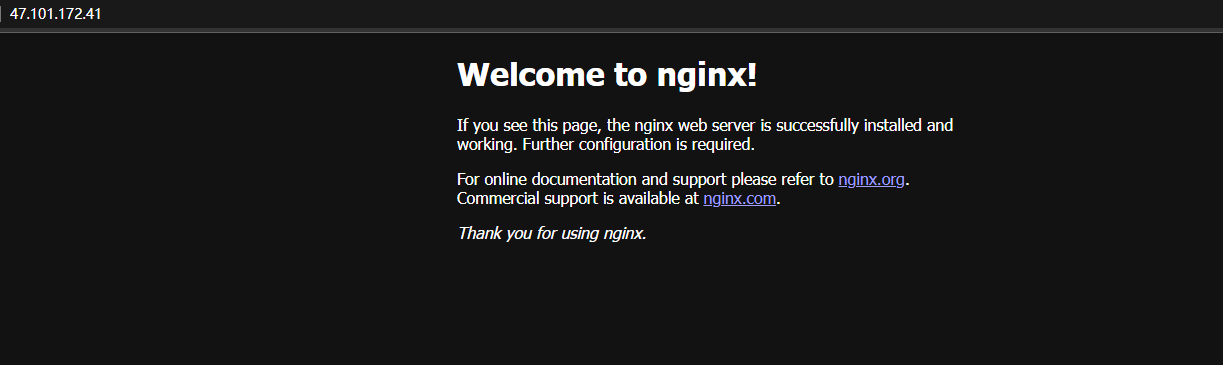
2. Nginxが静的ページを表示
Nginx設定のトップページへ正常にアクセスできます。
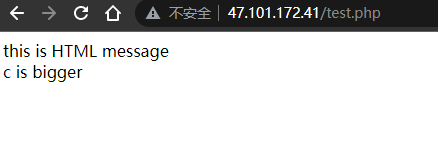
同時にPHPをインストールし、NginxのPHPサポートを有効にする設定を通じて、Nginxが静的PHPページを表示できるようにします。
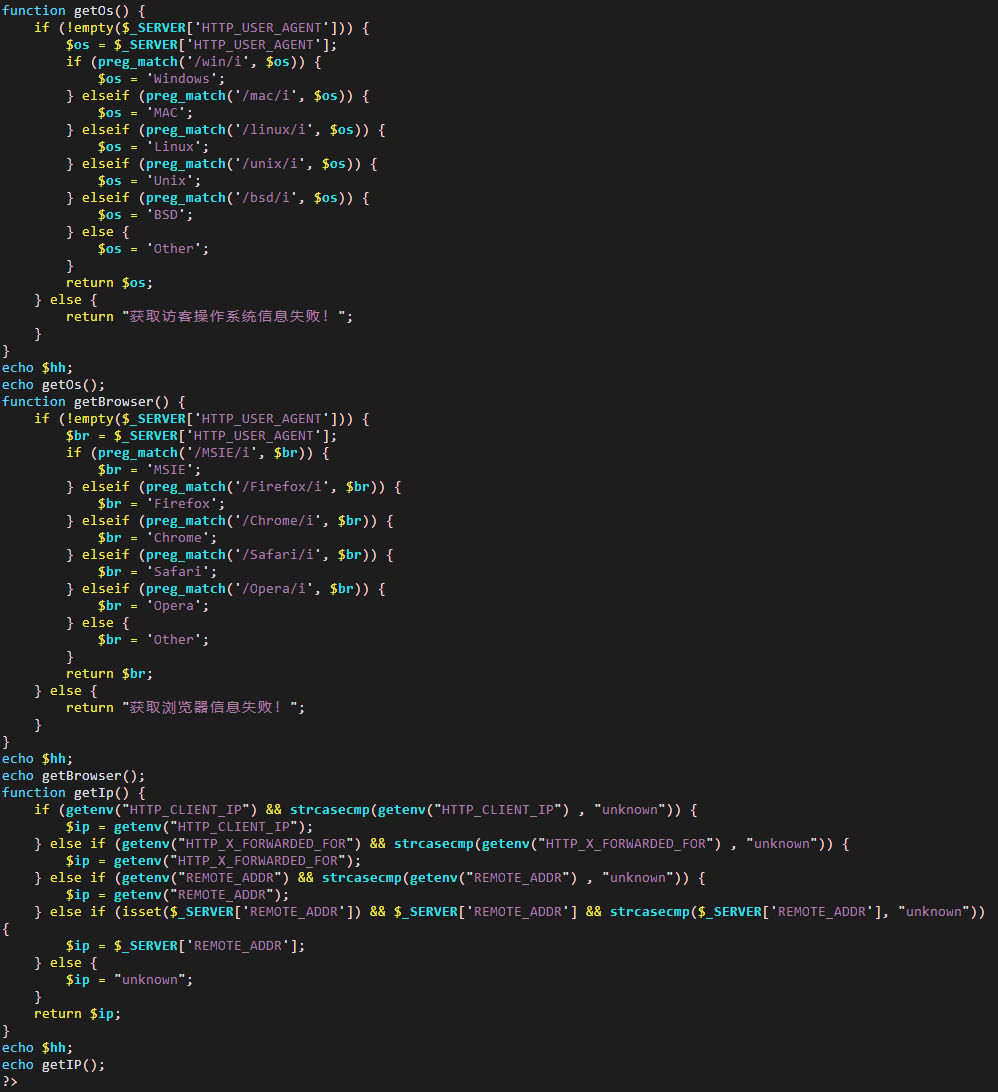
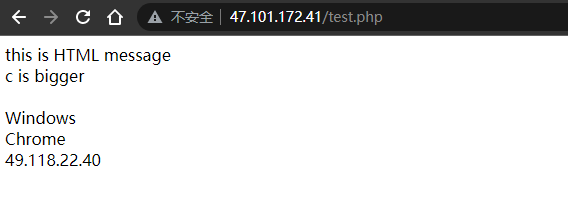
3. Nginxが動的ページを表示
PHP関数を使用してサーバーへのアクセス元のIPアドレス、OS、ブラウザを抽出・表示し、ウェブページの動的表示を実現します。
2. Apacheのインストールとデプロイ
1. Apacheのインストールとデプロイ
Yumを用いてApacheをインストールし、サービス起動および起動時自動起動を設定します。
yum groupinstall web* -ysystemctl restart httpdsystemctl enablehttpdインストール完了

80番ポートと443番ポートを開放

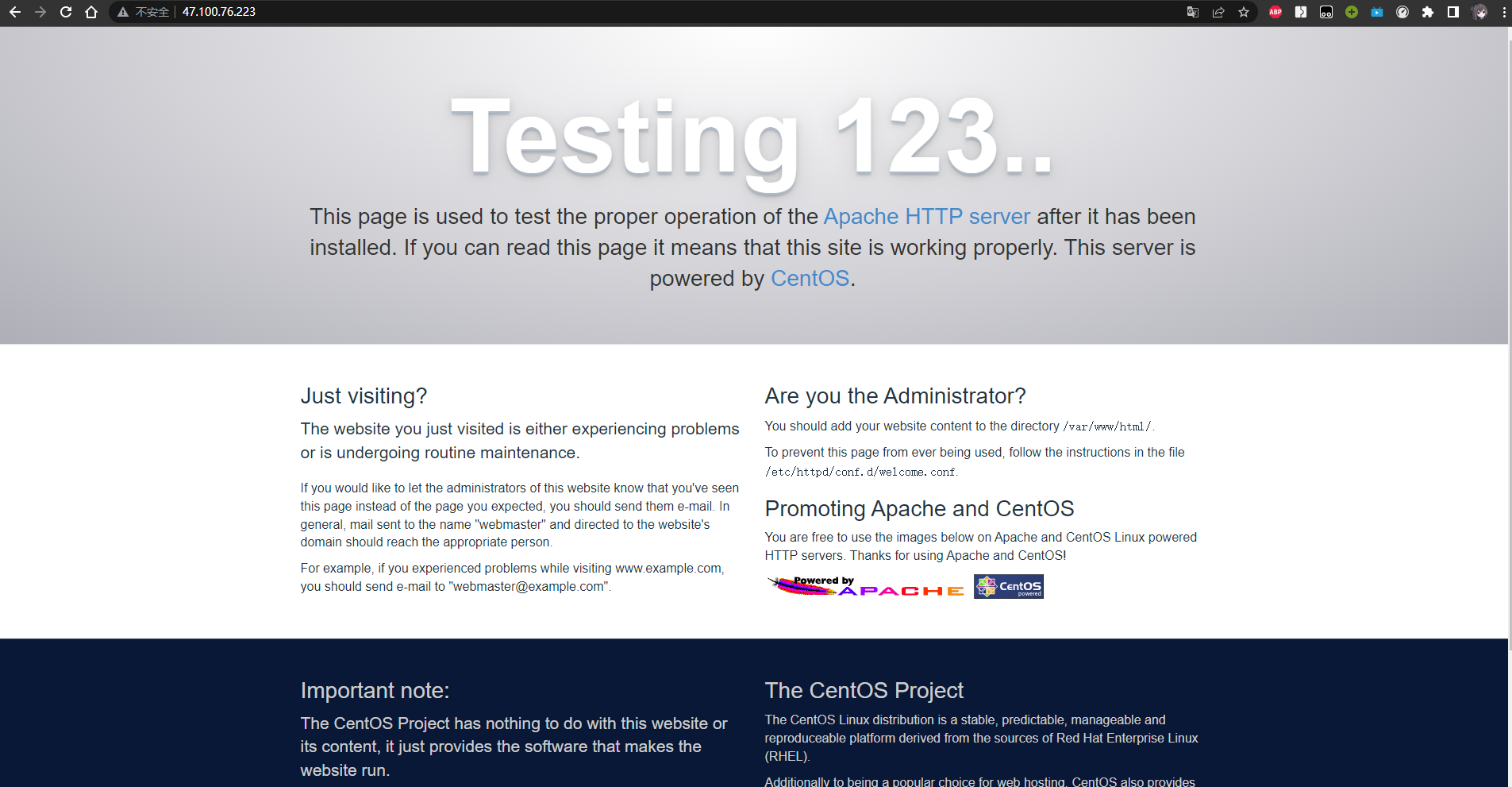
2. Apacheが静的ページを表示
Apacheのデフォルトトップページへ正常にアクセスできます
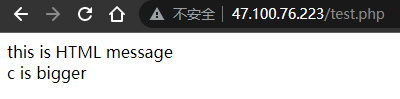
同時にPHPをインストールし、Apacheの設定ファイルを調整することで、静的PHPウェブページの表示を実現します。
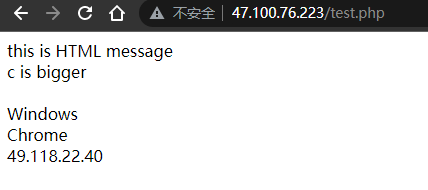
3. Apacheが動的ページを表示
Nginxと同様に、PHP関数を用いてサーバーへのアクセス元のIPアドレス・OS・ブラウザを抽出・表示し、ウェブページの動的表示を実現します。
5. 実験のまとめ
5.1 問題と解決策
依存パッケージのビルド・インストール時にエラーが発生しました。原因はGCCが未インストールであったためで、yum -y install gccで解決します。 nginxを実行するとNginxが見つからないエラーが出る場合の原因は、Nginxのアドレスをグローバル変数として定義していなかったためで、グローバル変数として設定すれば正常に動作します。vim /etc/profile; source /etc/profile; nginx -s reload
5.2 感想と得たもの
- 本実験レポートは、NginxとApacheを用いたウェブページのデプロイの運用に熟練し、授業での知識を裏付けることができました。今回の実験を通じて、NginxとApacheの使用手順を具体的に習得し、一般的なLinux設定ソフトウェアの基本的な使い方を理解し、技術力を向上させました。
- これらの一般的なLinuxコマンド操作を通じて、NginxとApacheの設定と使用を実践し、授業で学んだ知識を再確認できました。
この記事が役に立ったときは、ぜひ他の人に共有してください!
一部の情報は古い可能性があります