


258 字
1 分钟
阿里云配置docker+code-server实现线上编译器
阿里云配置docker+code-server实现线上编译器
1. 安装docker
- 安装Docker
Docker有两个分支版本:Docker CE和Docker EE,即社区版和企业版。本实验使用Docker CE进行操作。
- 安装Docker依赖库,添加Docker的软件源信息
yum install -y yum-utils device-mapper-persistent-data lvm2yum-config-manager --add-repo http://mirrors.aliyun.com/docker-ce/linux/centos/docker-ce.repo- 安装Docker
yum makecache fast //更新yum缓存yum -y install docker-cedocker info //查看安装状态- 启动Docker服务
systemctl start docker //启动docker服务systemctl status docker //查看docker状态systemctl enable docker //设置docker开机启动- 配置阿里云镜像仓库(镜像加速)
- 进入阿里云镜像加速器界面
- 按照操作文档进行配置
sudo mkdir -p /etc/dockersudo tee /etc/docker/daemon.json <<-'EOF'{ "registry-mirrors": ["https://0o9w7e5n.mirror.aliyuncs.com"]}EOFsudo systemctl daemon-reloadsudo systemctl restart docker- 配置后重新加载
systemctl daemon-reload //重新加载服务配置文件systemctl restart docker //重启Docker服务- 通过Docker按照Nginx
- 获取最新Nginx镜像
docker search nginx //查看Nginx可用版本docker pull nginx:latest //拉取镜像docker images //查看本地镜像- 运行Nginx
docker run --name nginx-test -p 8080:80 -d nginx访问8080端口,出现Nginx服务主页,运行正常。
2. 安装code-server
- 安装code-server
curl -fOL https://github.com/cdr/code-server/releases/download/v4.4.0/code-server-4.4.0-amd64.rpmsudo rpm -i code-server-4.4.0-amd64.rpmsudo systemctl enable --now code-server@dreaife- 配置code-server
sudo systemctl enable --now code-server@dreaife //启动coder-server服务sudo vi ~/.config/code-server/config.yaml //修改配置文件sudo systemctl restart code-sercer@dreaife //重启code-server- 将code-server部署在0.0.0.0
sudo vi ~/.config/code-server/config.yaml //修改配置文件sudo systemctl restart code-sercer@dreaife //重启code-serverfirewall-cmd --zone=public --add-port=7777/tcp --permanent //开放端口安装完成后进入code-server界面
3. 配置code-server编译环境
- 通过VSIX安装code-server的C/C++组件
- 设置.vscode的允许配置文件
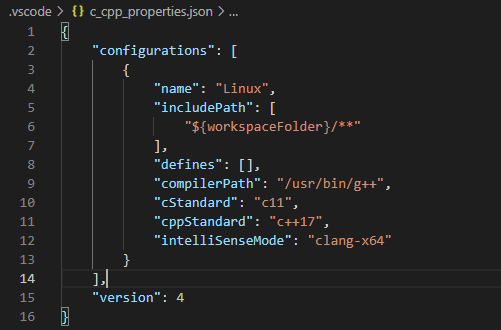
- c_cpp_properties.json文件
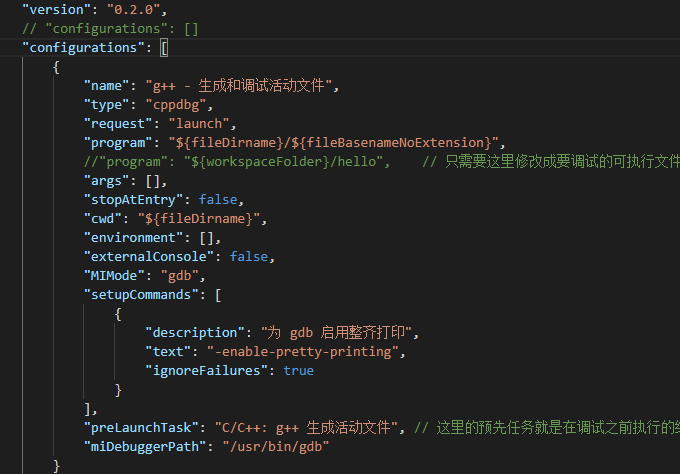
- launch.json文件
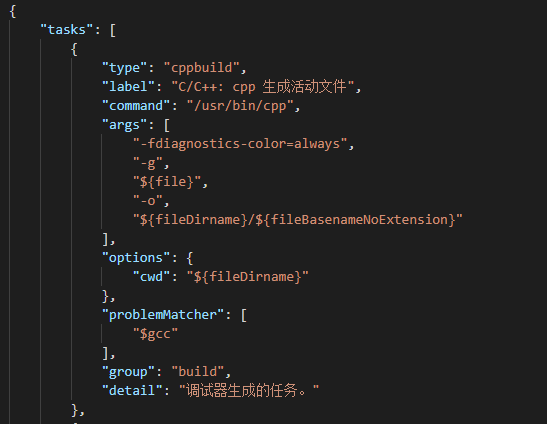
- tasks.json
- 测试安装结果
- 编写测试用test.cpp文件
#include<iostream>#include<algorithm>#include<string>using namespace std;typedef long long ll;const int N = 1e5+10;int n,a[N];string s;void solve(){ cout<<"hello"<<endl;}int main(){ int _;cin>>_; while(_--) solve(); return 0;}- 运行测试
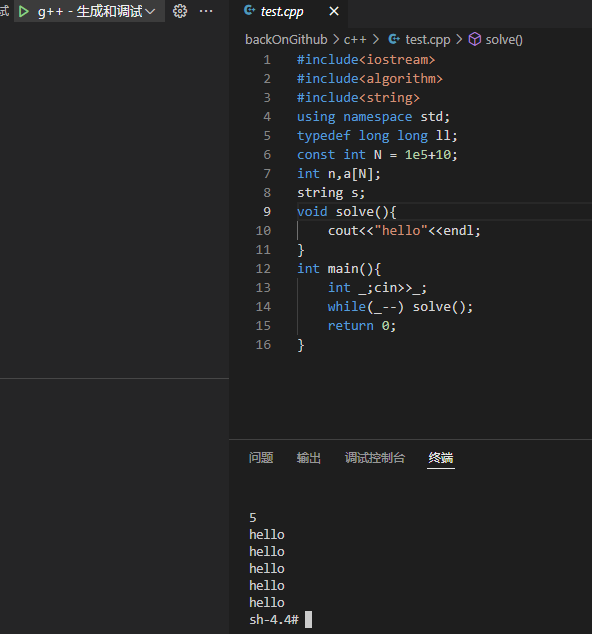
运行成功,结果正确,线上编译器配置完成。
164 字
1 分钟
Configure Docker + code-server on Alibaba Cloud to Build an Online Compiler
Alibaba Cloud: Configure Docker + code-server to enable an online compiler
1. Install Docker
- Install Docker
Docker has two branch versions: Docker CE and Docker EE, i.e., Community Edition and Enterprise Edition. This experiment uses Docker CE.
- Install Docker dependencies and add Docker’s software repository information
yum install -y yum-utils device-mapper-persistent-data lvm2yum-config-manager --add-repo http://mirrors.aliyun.com/docker-ce/linux/centos/docker-ce.repo- Install Docker
yum makecache fast //更新yum缓存yum -y install docker-cedocker info //查看安装状态- Start the Docker service
systemctl start docker //启动docker服务systemctl status docker //查看docker状态systemctl enable docker //设置docker开机启动- Configure Alibaba Cloud image registry (image acceleration)
- Go to the Alibaba Cloud Image Accelerator interface
- Follow the operation guide to configure
sudo mkdir -p /etc/dockersudo tee /etc/docker/daemon.json <<-'EOF'{ "registry-mirrors": ["https://0o9w7e5n.mirror.aliyuncs.com"]}EOFsudo systemctl daemon-reloadsudo systemctl restart docker- Reload after configuration
systemctl daemon-reload //重新加载服务配置文件systemctl restart docker //重启Docker服务- Run Nginx via Docker
- Get the latest Nginx image
docker search nginx //查看Nginx可用版本docker pull nginx:latest //拉取镜像docker images //查看本地镜像- Run Nginx
docker run --name nginx-test -p 8080:80 -d nginxAccess port 8080 to see the Nginx home page, running normally.
2. Install code-server
- Install code-server
curl -fOL https://github.com/cdr/code-server/releases/download/v4.4.0/code-server-4.4.0-amd64.rpmsudo rpm -i code-server-4.4.0-amd64.rpmsudo systemctl enable --now code-server@dreaife- Configure code-server
sudo systemctl enable --now code-server@dreaife //启动coder-server服务sudo vi ~/.config/code-server/config.yaml //修改配置文件sudo systemctl restart code-sercer@dreaife //重启code-server- Deploy code-server to listen on 0.0.0.0
sudo vi ~/.config/code-server/config.yaml //修改配置文件sudo systemctl restart code-sercer@dreaife //重启code-serverfirewall-cmd --zone=public --add-port=7777/tcp --permanent //开放端口After installation, enter the code-server interface
3. Configure the code-server build environment
- Install the C/C++ components of code-server via VSIX
- Enable .vscode configuration files
- c_cpp_properties.json
- launch.json
- tasks.json
- Test installation results
- Create a test file test.cpp
#include<iostream>#include<algorithm>#include<string>using namespace std;typedef long long ll;const int N = 1e5+10;int n,a[N];string s;void solve(){ cout<<"hello"<<endl;}int main(){ int _;cin>>_; while(_--) solve(); return 0;}- Run the test
The run is successful, the result is correct, and the online compiler configuration is complete.
433 字
1 分钟
Alibaba CloudでDocker+code-serverを設定してオンラインコンパイラを構築する
Alibaba CloudでDockerとcode-serverを設定してオンラインコンパイラを実現
1. Dockerのインストール
- Dockerのインストール
Dockerには2つの分岐バージョンがある:Docker CEとDocker EE、すなわちコミュニティ版とエンタープライズ版。本実験ではDocker CEを使用します。
- Dockerの依存ライブラリをインストールし、Dockerのリポジトリ情報を追加する
yum install -y yum-utils device-mapper-persistent-data lvm2yum-config-manager --add-repo http://mirrors.aliyun.com/docker-ce/linux/centos/docker-ce.repo- Dockerのインストール
yum makecache fast //更新yumキャッシュyum -y install docker-cedocker info //インストール状態を確認- Dockerサービスを起動
systemctl start docker //Dockerサービスを起動systemctl status docker //Dockerの状態を確認systemctl enable docker //起動時にDockerを自動起動- 阿里云镜像仓库(镜像加速)の設定
- Alibaba Cloudのイメージミラー画面
- 操作手順に従って設定
sudo mkdir -p /etc/dockersudo tee /etc/docker/daemon.json <<-'EOF'{ "registry-mirrors": ["https://0o9w7e5n.mirror.aliyuncs.com"]}EOFsudo systemctl daemon-reloadsudo systemctl restart docker- 設定後の再読み込み
systemctl daemon-reload //サービス設定ファイルを再読み込みsystemctl restart docker //Dockerサービスを再起動- Docker経由でNginx
- 最新のNginxイメージを取得
docker search nginx //Nginxの利用可能なバージョンを表示docker pull nginx:latest //イメージを取得docker images //ローカルのイメージを表示- Nginxを実行
docker run --name nginx-test -p 8080:80 -d nginx8080ポートにアクセスすると、Nginxサービスのトップページが表示され、正常に動作します。
2. code-serverのインストール
- code-serverのインストール
curl -fOL https://github.com/cdr/code-server/releases/download/v4.4.0/code-server-4.4.0-amd64.rpmsudo rpm -i code-server-4.4.0-amd64.rpmsudo systemctl enable --now code-server@dreaife- code-serverの設定
sudo systemctl enable --now code-server@dreaife //code-serverサービスを起動sudo vi ~/.config/code-server/config.yaml //設定ファイルを編集sudo systemctl restart code-sercer@dreaife //code-serverを再起動- code-serverを0.0.0.0でデプロイ
sudo vi ~/.config/code-server/config.yaml //設定ファイルを編集sudo systemctl restart code-sercer@dreaife //code-serverを再起動firewall-cmd --zone=public --add-port=7777/tcp --permanent //ポートを開放インストール完了後、code-serverの画面に入ります。
3. code-serverのビルド環境の設定
- VSIXを使ってcode-serverのC/C++コンポーネントをインストール
- .vscodeの設定ファイルの許可を設定する
- c_cpp_properties.jsonファイル
- launch.jsonファイル
- tasks.json
- テストインストール結果
- テスト用のtest.cppファイルを作成する
#include<iostream>#include<algorithm>#include<string>using namespace std;typedef long long ll;const int N = 1e5+10;int n,a[N];string s;void solve(){ cout<<"hello"<<endl;}int main(){ int _;cin>>_; while(_--) solve(); return 0;}- テストを実行
実行に成功し、結果は正しいです。オンラインコンパイラの設定が完了しました。
阿里云配置docker+code-server实现线上编译器
https://dreaife.tokyo/posts/alicloud-docker-coder/ 部分信息可能已经过时